iKUMONの登録方法を調べたものの、公式のページがいくつにも分かれていて、自分の場合はどれを読めばいいのか迷っていませんか。
iKUMONの登録は、マイページに子どもの名前を出す「認証」という手続きです。
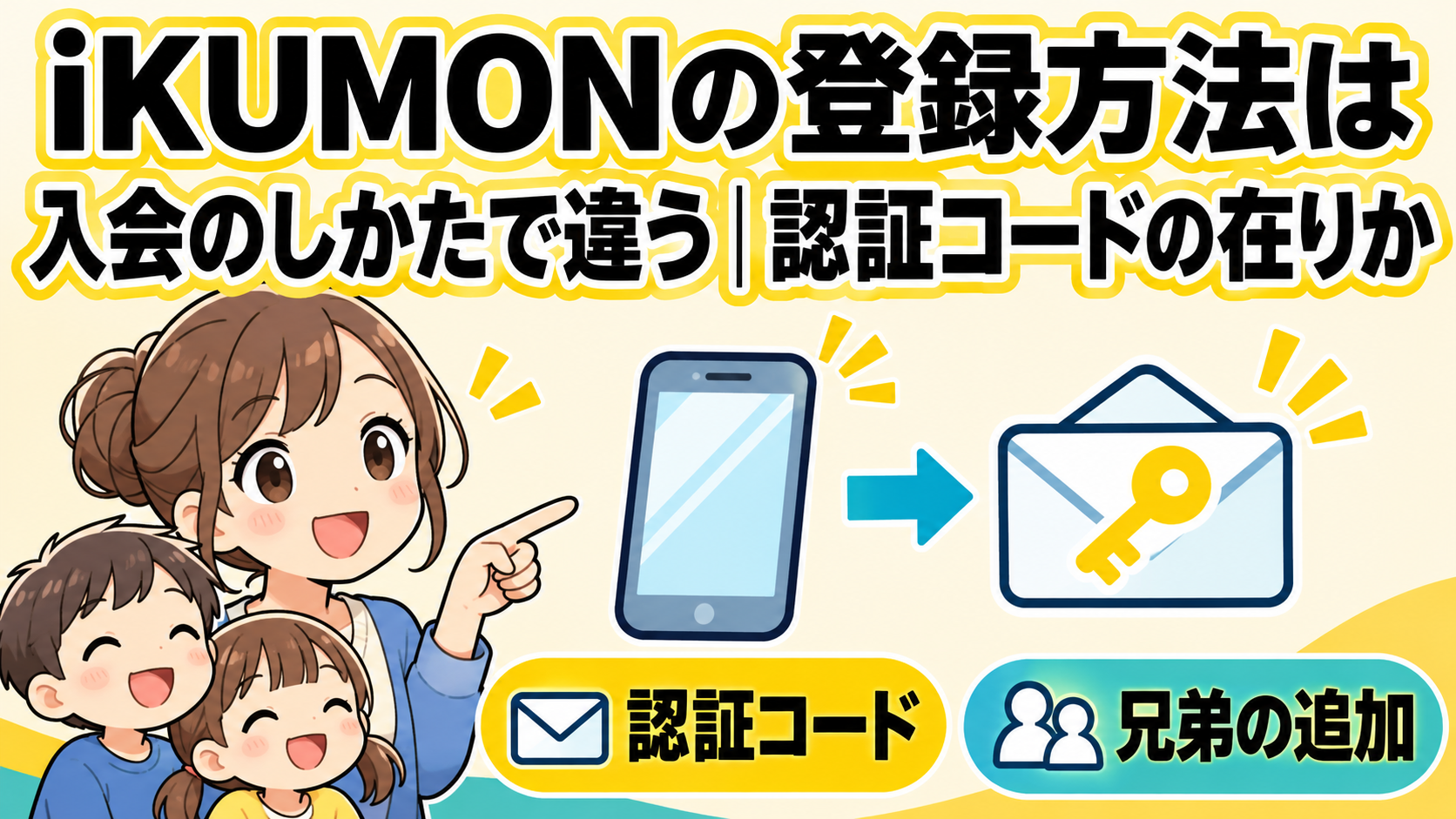
ウェブで入会した家庭は入会承認のあとに届くメールの案内に沿って、紙の申込書で入会した家庭は入会月の翌月末に届く「iKUMONサイトのご案内」の認証コードで登録します。
紙の申込書で入会した家庭が用意するのは、メールアドレス・認証コード・セキュリティコード・自分で決めるパスワードの4つです。
ウェブ入会の家庭には、認証コードは届きません。
わが家は小4と小2の兄妹が公文に通う家庭です。
手順は公文の公式の案内だけで組み立て、入会のしかた別に並べ直しました。
認証コードの在りかと再発行、兄弟の追加、ログインできないとき、コインやアプリ、退会や教室の変更まで順に読めば、自分で直せることと教室の先生に聞くことが分かれます。
- 登録が済んでいるかは、マイページに子どもの名前が出るかで確かめます。
- 入会のしかたがウェブか紙の申込書かで、登録の流れと認証コードの有無が変わります。
- 兄弟は同じメールアドレスと保護者名なら1つのアカウントにまとまり、別のアドレスでもアカウント統合で1つにできます。
- ログインできないときは、入力ミスと受信設定を先に見ます。パスワードとメールアドレスはマイページの設定から直します。
- コインに使用期限はありませんが、iKUMONサイトを退会すると消えます。
- 教室を変えてもiKUMONでの手続きはいりません。全教科をやめて1年たつと認証が外れます。
- 再発行にかかる日数や兄弟の人数のように、家庭ごとに知りたいことは教室の先生に聞きます。
iKUMONの登録方法は入会のしかたで2通り、用意するものから完了まで
iKUMONの新規登録は、まず登録がもう済んでいるかを確かめ、済んでいなければ入会のしかたで分かれる流れに進みます。
「サイト登録」「サイトの新規登録」と呼び方が違っても、中身は同じ認証の手続きです。
iKUMONとは何かから、完了の見分け方までを順に見ていきましょう。
- くもんのiKUMONとは?公文に通う子と保護者のための公式サイト
- 登録が済んでいるかはマイページに子どもの名前が出るかで分かる
- 登録するにはウェブ入会か紙の申込書での入会かで流れが分かれる
- 用意するのはメールアドレス・認証コード・セキュリティコード・パスワードの4つ
- サイトの認証は3ステップで、届いたメールのURLは1日以内に開く
くもんのiKUMONとは?公文に通う子と保護者のための公式サイト
iKUMONは、公文式で学ぶ子どもと保護者に向けた公文の公式サイトです。
iKUMON公式のはじめての方へのページには、「KUMONで学習するお子さまと保護者のみなさまを応援します。」と書かれています。
教材を解く場所ではなく、学習の記録を見たり、お知らせを受け取ったりする家庭側の窓口と考えると分かりやすいでしょう。
iKUMONで何ができるかは、公式が「公文生特典」としてまとめています。
| 公文生特典 | 中身 |
|---|---|
| ヒストリーページ | 子どもの学習の記録とバッジを見られる |
| くもん さっぷりん | 公文生向けのサービス |
| 公文生限定の記事 | 教材ごとのポイントや声かけのヒント |
| ウェブ版教室だより | 教室日のカレンダーや会費の引き落とし日など。教室が出している場合だけ |
| iKUMONコイン | ログインや記事を読むとたまり、アイテムと交換できる |
この特典を使うために必要なのが「認証」です。
利用規約では、認証を「本サイトのアカウントに生徒を登録する手続き」と呼んでいます。
つまり、iKUMONの登録方法を探している人がやるべきことは、アカウントを作ることと、そこに子どもを結びつけることの2つです。
利用規約の「生徒」は、日本国内の公文式の算数・数学、英語、国語の教室に入会して学習を続けている人を指します。
子どもが使う場合も、保護者の管理のもとで使う決まりです。
ですから、登録の主役は親です。
子どもに任せず、親のメールアドレスで作るものと考えておきましょう。
ログインして使い始めると、ヒストリーページで教材の進み具合をさかのぼれます。
教室でもらうプリントや連絡帳とは別に、家で記録を見返せる場所が1つ増える、というのがいちばん素直な捉え方でしょう。
登録が済んでいるかはマイページに子どもの名前が出るかで分かる
手続きを始める前に、まず登録が済んでいないかを確かめます。
入会のしかたによっては、親が何もしなくても登録が終わっていることがあるからです。
公文公式の認証状況の確認ページの確かめ方はシンプルです。
iKUMONにログインして、右上の「マイページ」を開きます。
公式には「お子さまのお名前が表示されていれば「認証」済みです。」とあります。
名前が出ていれば、もう何もしなくて大丈夫です。
名前が出ないときだけ、このあとの手続きに進みます。
ここで1つ気をつけたいのが、ログインに使ったIDです。
名前が出ないのは、認証に使ったのとは別のメールアドレスでログインしているから、という場合があります。
家族で複数のアドレスを持っていると起きやすいですよね。
その場合は、トップ右上のメニューのいちばん下にある「ログアウト」から一度出て、認証に使ったIDで入り直します。
それでも名前が出なければ、認証の手続きが必要です。
名前の表示を最初に見るだけで、やらなくていい手続きを省けます。
登録するにはウェブ入会か紙の申込書での入会かで流れが分かれる
iKUMONに登録するには、どうやって公文に入会したかを先に思い出すのが近道です。
公文公式の「iKUMON」の認証についてのページは、ウェブで入会した場合と、紙の申込書で入会した場合とで説明を分けています。
公式は「入会の時期・入会方法により、公文生特典機能が利用できる時期や、会員向け告知物品の「iKUMONサイトのご案内」送付の有無が異なります。」と書いています。
違いを表にまとめました。
| 入会のしかた | 登録の流れ | 認証コード |
|---|---|---|
| ウェブで入会 | 教室の先生が入会を承認すると、保護者に入会承認メールが届く。登録完了メールは承認メールの翌営業日(土日に承認された場合は火曜) | 届かない |
| ウェブで入会(入力内容によって登録されなかった場合) | 翌営業日に「お手続きのお願い」メールが届き、その案内に沿って登録する | 届かない |
| 紙の申込書で入会 | 入会月の翌月末に「iKUMONサイトのご案内」が自宅に郵送され、記載のコードで登録する | 届く |
| 入会方法が分からない | 紙の申込書で入会した場合と同じ | 届く |
ウェブ入会の家庭は、基本的にメールを待てば登録が終わります。
紙の申込書で入会した家庭は、郵送で届く案内を使って自分で登録します。
この違いを知らないと、ウェブ入会なのに認証コードを探し回ることになりかねません。
逆に、紙で入会したのにメールを待ち続けて、案内の紙を見落としていた、ということも起こります。
どちらで入会したか思い出せないときは、紙の申込書で入会した場合と同じ流れで進めるのが公式の案内です。
表の中で、ウェブ入会の家庭がやることは「メールを見ること」だけです。
入会承認メールが届いたら、翌営業日の登録完了メールまで待ちましょう。
「お手続きのお願い」メールが届いたときだけ、案内どおりに手を動かします。
用意するのはメールアドレス・認証コード・セキュリティコード・パスワードの4つ
紙の申込書で入会した家庭が自分で登録するときは、次の4つを手元にそろえてから始めます。
4つのうち、案内の紙から写すのが2つ、自分で決めるのが2つです。
途中で案内の紙を探しに立つと、入力画面が止まったまま時間がたってしまいます。
紙を開いて横に置いてから始めると、一度で終わりやすくなります。
メールアドレスには、受信の設定があります。
迷惑メール対策で受け取るドメインを指定している場合は、「kumon.co.jp」からのメールを受け取れるように設定しておきましょう。
このあとの手順で、確認のメールが届くからです。
登録に使えないメールアドレスの形もあります。
公式のよくある質問では、ドットが2つ続く「..」、@の直前がドットの「.@」、ハイフンで始まるアドレスが例として挙がっています。
古い携帯電話のアドレスを使い続けている家庭は、ここで引っかかるかもしれません。
パスワードは、家族で共有するなら夫婦どちらも覚えられるものにしておくと、あとで「ログインできない」と慌てずに済みます。
ログインのIDになるのはメールアドレスなので、どのアドレスで登録したかもメモしておきましょう。
サイトの認証は3ステップで、届いたメールのURLは1日以内に開く
iKUMONサイトの認証は、公式の案内では3つの手順で終わります。
- STEP1認証ボタンを押す
iKUMONの「iKUMONの認証をする」ボタンから始めます。
- STEP2情報を入力する
利用規約を確かめ、メールアドレスとパスワードを決め、認証コードとセキュリティコードを入れます。
- STEP3メールのURLを開く
入力したアドレスに届いた案内メールのURLを開き、認証完了のページが出れば終わりです。
いちばん気をつけたいのは3つめです。
案内メールのURLの有効期限は1日です。
夜に入力して「続きは明日」と寝てしまうと、期限が切れることがあります。
入力を終えたら、そのままメールを開くところまで続けて済ませましょう。
もしメールを消してしまったり、期限が切れたりしたら、公式の問い合わせフォームから「お手続きメールの再送希望」と伝え、認証したい子どもの名前(漢字とカナ)などを入れて申し込みます。
すでに別の子どもで登録している人や、認証コードの再発行を受けた人は、流れが少し違います。
登録済みのアドレスでログインし、トップにある認証コードのためのリンクからコードを入れると、完了の画面が出ます。
公式のiKUMONの入口から入れば、迷う場面は少ない手順です。
iKUMONの登録方法でつまずきやすい認証コードの在りかと再発行
認証コードで迷うのは、「どこに書いてあるか」と「失くしたらどうするか」の2つです。
入力ミスのように自分で直せることと、再発行の申し込みが必要なことを分けて見ていきます。
- 認証コードはどこで確認できますか?入会翌月末に届く「iKUMONサイトのご案内」を見る
- ウェブで入会した家庭には認証コードもセキュリティコードも届かない
- 失くした・2か月たっても届かないときのサイトの認証コードの再発行
- 入力でエラーが出たら大文字と小文字・全角と半角・スペースを見直す
- 登録画面が使えないときは公式トップの「重要なお知らせ」を先に見る
認証コードはどこで確認できますか?入会翌月末に届く「iKUMONサイトのご案内」を見る
iKUMONサイトの認証コードは、「iKUMONサイトのご案内」という書類に書かれています。
紙の申込書で入会した家庭には、入会月の翌月末に自宅へ郵送されます。
認証コードとセキュリティコードは、この案内の紙に2つ並んで載っています。
教室でもらうプリントの束に紛れるものではなく、自宅に届く郵便物です。
入会した月の翌月末あたりは、郵便物を少し気にしておきましょう。
たとえば4月に入会したなら、届くのは5月末ごろが目安です。
入会してすぐに登録しようとしても、まだ手元に無いのは自然なことです。
届いた案内は、登録が終わったあとも捨てずに取っておくと安心です。
兄弟がのちに入会したときや、マイページに名前が出ないときなど、もう一度コードが必要になる場面があるからです。
ただし、認証コードは他人に見られないようにしまっておきます。
写真を撮って家族に送るときも、コードの部分を写さないようにしましょう。
ウェブで入会した家庭には認証コードもセキュリティコードも届かない
ウェブで入会した家庭には、認証コードもセキュリティコードも送られません。
公式の認証ガイドにも、そのように書かれています。
案内の紙をいくら待っても届かないのは、この仕組みのためです。
ウェブ入会の家庭の登録は、メールで進みます。
教室の先生が入会を承認すると入会承認メールが届き、その翌営業日に登録完了メールが届きます。
土日に承認された場合、登録完了メールは火曜日です。
登録完了メールが届いたら、マイページで子どもの名前を確かめれば終わりです。
入力内容によっては、自動で登録されないことがあります。
そのときは翌営業日に「お手続きのお願い」というメールが届くので、その案内に沿って登録します。
ウェブ入会なのにメールが見当たらないときは、まず迷惑メールフォルダを開いてみてください。
「kumon.co.jp」からのメールが振り分けられていないかを見るのが先です。
入会申込で入力したアドレスが、普段見ているアドレスと違っていないかも確かめておきましょう。
失くした・2か月たっても届かないときのサイトの認証コードの再発行
iKUMONサイトの認証コードを失くしたときや、待っても届かないときは、再発行を申し込みます。
公式の認証ガイドが再発行フォームを使う場面として挙げているのは、次のようなときです。
申し込み先は、公文公式の認証コード・セキュリティコード再発行ページです。
公式のよくある質問では、入会月の翌々月の中旬になっても届かないときは問い合わせ先へ、と案内しています。
紙の申込書で入会した家庭は、入会してすぐに再発行を申し込む必要はありません。
まず翌月末の郵送を待ち、それでも来なければ再発行へ進む順番です。
再発行で届いたコードは、登録済みのアドレスでログインしてから、トップの認証コード用のリンクで入れます。
すでにアカウントを作ってある家庭は、新しくアカウントを作り直さなくて大丈夫です。
再発行を申し込んでから手元に届くまでの目安を知りたいときは、通っている教室の先生に聞くのが確実です。
急ぐ理由があるなら、その事情も一緒に伝えておきましょう。
入力でエラーが出たら大文字と小文字・全角と半角・スペースを見直す
認証コードを入れてエラーが出たら、再発行の前に入力を見直します。
公式のよくある質問が挙げている見直す点は、大文字と小文字、全角と半角、スペースです。
| 見直す点 | 起きやすい場面 |
|---|---|
| 大文字と小文字 | 紙の文字を見ながら打つと、似た形の文字を取り違えやすい |
| 全角と半角 | スマホの日本語入力のまま打つと、全角になりやすい |
| スペース | コピーして貼り付けると、前後に空白が入りやすい |
| 入れる画面 | 認証の画面ではなく「ログイン」の画面に入れている |
エラーの多くは、自分で入力を直せば解決します。
表のいちばん下も見落としやすいところです。
公式は、認証コードを「ログイン」の画面に入れていないかも確かめるよう案内しています。
ログインの画面に入れるのはメールアドレスとパスワードで、認証コードは認証の画面に入れます。
スマホで打つときは、キーボードを英数字に切り替えてから入れると、全角の混ざりを防げます。
それでも同じエラーが続くなら、案内の紙のコードが正しく読めているかを家族にも見てもらいましょう。
自分で直せる入力ミスを先につぶしてから、再発行や問い合わせに進むのが近道です。
登録画面が使えないときは公式トップの「重要なお知らせ」を先に見る
登録や再発行の画面が開かない、送信できないときは、操作をくり返す前に公式トップの「重要なお知らせ」を見ます。
2026年11月12日に確認したところ、公式トップの重要なお知らせに「2026/11/02【障害】」のお知らせが出ていました。
同じ日、認証コード・セキュリティコードの再発行ページにも、メール配信システムの障害のため一部の機能を使えないという表示が出ていました。
使えない機能としては、認証コード・セキュリティコードの再発行や、メールアドレス・パスワードの変更が並んでいました。
公式は、復旧の案内をサイトトップの重要なお知らせで出すとしています。
状況は日によって変わるので、最新の状態は公式トップのお知らせで確かめてください。
11月12日時点の情報だけで「今は使えない」と決めつけず、開く前にお知らせを見る習慣にしておきましょう。
障害が出ているときは、何度送信しても進まないことがあります。
画面が止まったら、時間をおいてお知らせを見直すのがいちばん手間がかかりません。
お知らせの欄には、ほかに「認証コード・セキュリティコード」の再発行についてのお知らせ(2026/08/17・2025/10/30)も並んでいました。
再発行を考えている家庭は、申し込む前にそちらにも目を通しておくと行き違いを防げます。
兄弟の追加やログインできないときのiKUMONの登録方法の見直し方
兄弟の登録は「同じアカウントにまとまるか」、ログインのつまずきは「入力ミスか、設定を変える必要があるか」で分けると整理しやすくなります。
兄弟のまとめ方と、ログイン・パスワード・メールアドレスの直し方を順に見ていきましょう。
- 兄弟は同じメールアドレスと保護者名で入会すれば1つのアカウントにまとまる
- 紙で入会した兄弟は追加登録フォームから認証コードを入れる
- 別のメールアドレスで登録した兄弟はアカウント統合で1つにできる
- ログインできないときに確かめる入力ミスと受信設定
- パスワードを忘れたときは再設定ページから作り直す
- メールアドレス変更はマイページの設定から行う
兄弟は同じメールアドレスと保護者名で入会すれば1つのアカウントにまとまる
iKUMONで兄弟を1つのアカウントにまとめたいなら、ウェブ入会のときの入力がカギです。
公式の認証ガイドによると、先に登録している兄弟と同じメールアドレスと保護者名で入会すると、今のアカウントに追加で登録されます。
追加されたかは、マイページに下の子の名前が出るかで確かめます。
名前が出ていなければ、公式の問い合わせ先に連絡します。
メールアドレスか保護者名が違うと、今のアカウントには追加されません。
その場合は、入会申込で使ったアドレスに届く案内に沿って、別に登録することになります。
上の子は母親の名前、下の子は父親の名前で申し込むと、保護者名が違うことになります。
2人目の入会をウェブで申し込むなら、上の子のときと同じアドレス・同じ保護者名で入れるように、夫婦で決めておきましょう。
アプリには「お子さまを選ぶ」機能があり、1つのアカウントの中で子どもを切り替えて記録を見られます。
兄弟をまとめておくと、ログインし直さずに2人分の記録を行き来できます。
紙で入会した兄弟は追加登録フォームから認証コードを入れる
紙の申込書で入会した兄弟、または入会方法が分からない兄弟は、追加登録フォームから認証コードを入れます。
流れは、今使っているアカウントでログインし、追加登録のフォームに下の子の認証コードを入れるだけです。
先に入会した兄弟の名前がマイページに出ていることが条件です。
上の子がまだ未登録なら、先に上の子の認証を済ませます。
順番を守れば、2人目からは新しいアカウントを作らずに済みます。
下の子の認証コードは、下の子の分の「iKUMONサイトのご案内」に書かれています。
紙が2枚あるときは、子どもの名前で取り違えないようにしましょう。
下の子の分の案内が届かないときは、再発行フォームで申し込みます。
公式の認証ガイドも、兄弟の認証コードが無いときは再発行フォームを使うよう案内しています。
別のメールアドレスで登録した兄弟はアカウント統合で1つにできる
兄弟をそれぞれ別のメールアドレスで登録してしまっても、あとから1つにまとめられます。
マイページの「設定」にある「アカウント統合」で、一方のアカウントにまとめられます。
公式のよくある質問によると、くもん さっぷりんを使っていた場合、そのデータは引き継がれます。
上の子は母親のアドレス、下の子は父親のアドレスで登録した、という家庭はここで直せます。
アカウントが2つのままだと、子どもを見るたびにログインし直すことになります。
どちらのアドレスを残すかを夫婦で先に決めてから、統合の手続きに進みましょう。
残したアドレスが、そのあとのログインのIDになるからです。
統合の画面が開かないときは、先に公式トップの重要なお知らせを見ておくと二度手間を防げます。
ログインできないときに確かめる入力ミスと受信設定
iKUMONにログインするには、登録したメールアドレスとパスワードを入れます。
iKUMONサイトにログインできないときは、まず入力を見直しましょう。
公式のよくある質問では、IDとパスワードの大文字・小文字、スペースを確かめるよう案内しています。
| 症状 | まず見る所 |
|---|---|
| ログインできない | IDとパスワードの大文字・小文字・スペース |
| ログインできたのに子どもの名前が出ない | 認証に使ったのと別のIDで入っていないか |
| メールが届かない | 「kumon.co.jp」の受信許可と迷惑メールフォルダ |
ログインはできるのに名前が出ないときは、別のIDで入っていることがあります。
一度ログアウトして、認証に使ったメールアドレスで入り直してみてください。
メールが届かないときは、受信の設定を見ます。
ドメインを指定して受け取っているなら「kumon.co.jp」を許可し、迷惑メールフォルダも開いてみましょう。
アプリでのログインも、登録・認証が済んだメールアドレスとパスワードで入ります。
アプリの案内には「毎回のログイン不要!」と書かれているので、一度入ればそのあとは開くだけで使えます。
パスワードを忘れたときは再設定ページから作り直す
iKUMONのパスワードを忘れたときは、ログイン画面か、公文公式のパスワード再設定ページから作り直します。
再設定の案内は、登録したメールアドレスに届きます。
登録したアドレスがもう使えないときは、新しいアドレスで登録し直すことになります。
公式のよくある質問がそう案内しています。
携帯電話の会社を変えてアドレスが使えなくなった、という家庭は気をつけたいところです。
パスワードを覚えている今のうちに、アドレスの変更を済ませておくと、この手間を避けられます。
IDにしているメールアドレスそのものを忘れたときは、認証の手続きをやり直します。
公式は、認証コードの再発行ページから進むよう案内しています。
パスワードを変えるだけなら、ログインしてマイページの「設定」からもできます。
メールアドレス変更はマイページの設定から行う
iKUMONのメールアドレス変更は、ログインしてマイページの「設定」から行います。
利用規約の第3条には、「利用者はメールアドレスが変更となった場合、速やかに本サイト上で変更をしなければなりません。」とあります。
アドレスが変わったら、使えなくなる前に変えておくのがいちばん楽です。
古いアドレスが使えなくなってからでは、パスワードの再設定もできなくなります。
そうなると、新しいアドレスで登録し直すことになります。
アドレスを変えたら、新しいアドレスでも「kumon.co.jp」を受け取れるように受信の設定を見直しておきましょう。
2026年11月12日の確認では、メールアドレス・パスワードの変更も、障害で使えない機能として案内されていました。
変更の画面が開かないときは、公式トップの重要なお知らせで最新の状況を見てください。
iKUMONの登録方法を終えたら使えるコインとアプリ
登録が終わった家庭が次にさわるのが、iKUMONコインとアプリです。
何でたまり、何に使えて、いつ消えるかを公式の表どおりに並べます。
- コインとは?ログインや記事を読むとたまるポイント
- コインの使い方はコインでポンのアイテムとさっぷりんの特別カード
- コイン交換に期限はないが、iKUMONサイトを退会すると消える
- くもんアプリは無料で使えますか?アプリだけの目標設定とプッシュ通知
- ウェブ版の教室だよりは教室が出している場合だけ読める
- ステップアップテストの結果を見るとコインももらえる
コインとは?ログインや記事を読むとたまるポイント
iKUMONコインとは、iKUMONを使うとたまるポイントです。
ためたコインはアイテムと交換して、アイコンを設定したり、子どもごとのページを飾ったりできます。
たまり方は、公文公式のiKUMONコインの案内に表で載っています。
| すること | もらえるコイン | 回数 |
|---|---|---|
| ログイン | 10 | 1日1回 |
| 認証 | 200 | 1人1回(兄弟の追加認証でももらえる) |
| 受信設定(メルマガ・ウェブ版教室だより) | 100 | 1IDにつき1回 |
| 記事を読む | 10 | 1日1回 |
| ヒストリーページを見る | 100 | 1か月に1回 |
| KUMONステップアップテストの結果を見る | 200 | 結果ごとに1回 |
| くもん さっぷりんのカード | 300 | カード完成につき1回 |
| 分布グラフを見る | 200 | 対象月につき1回 |
※公式の表には「変更となる場合があります」と注記があります。
登録した時点で、認証の200コインが入ります。
兄弟を追加で認証した場合も、1人につき200コインです。
表を見ると、毎日コツコツより、月に1回のヒストリーページや結果の確認のほうが一度にもらえる数は多くなっています。
毎日ログインして記事を読むと1日20コイン、ヒストリーページを月1回見ると100コインです。
コインのためにわざわざ開くより、子どもの記録を月に1回見返すついでにたまる、くらいの付き合い方がちょうどいいと考えています。
なお、コインは教室で表彰されるオブジェやJフレンズとは別の仕組みです。
コインの使い方はコインでポンのアイテムとさっぷりんの特別カード
iKUMONコインの使い道は、公式の案内では3つあります。
| 交換先 | 中身 |
|---|---|
| iKUMONコインでポン! | 1回100コインで、全38種類のアイテムからランダムに1つ |
| くもん さっぷりんの特別カード | マイページの「iKUMONコインをつかう」から交換 |
| イベント・プレゼントへの応募 | 不定期。必要なコインの数は内容による |
いちばん身近なのは「iKUMONコインでポン!」です。
100コインで1回まわせて、出てくるアイテムは選べません。
アプリでは、100コイン以上たまっているとアイテムと交換できます。
交換先は、アイテムとカードと応募の3つです。
ポイントサイトのように、ためて買い物に使うものとは考えないほうがいいでしょう。
子どもと一緒に「今日はポンを1回まわそう」と開く、くらいの楽しみ方が合っています。
認証の200コインだけで、ポンを2回まわせる計算です。
コイン交換に期限はないが、iKUMONサイトを退会すると消える
iKUMONコインには、使用期限がありません。
公式の案内に「使用期限はございません。」とあります。
急いで交換しなくても、ためておいて大丈夫です。
ただし、消える場面が2つあります。
iKUMONサイトの退会は、コインが消える手続きです。
全教科を退会した場合も、それまでに交換したアイテムはマイページで使い続けられます。
公文をやめることが決まったら、残っているコインは退会前に交換しておくのがおすすめです。
iKUMONサイトの退会は、急いでする必要のない手続きです。
公文をやめたあとも記録を見返したいなら、サイトのアカウントは残しておく、という選び方もあります。
くもんアプリは無料で使えますか?アプリだけの目標設定とプッシュ通知
iKUMONアプリは、ダウンロード無料です。
公文公式のiKUMONアプリの案内に「アプリをダウンロード(無料)する」と書かれています。
2025年6月に公文が公文生限定のサービスとして案内したアプリで、使うにはiKUMONへの登録と認証が必要です。
アプリでは、ヒストリーページ・お子さまを選ぶ・iKUMONコイン・くもん さっぷりんが使えます。
プッシュ通知もあり、まだ見ていないお知らせがあるとアイコンにバッジが付きます。
公式の案内では、目標設定の機能はアプリだけにあります。
学習した教材を塗りつぶしていき、目標までの進み具合を確かめる機能です。
通知で気づけるので、ブラウザでときどき開くより、見落としが減るでしょう。
iKUMONアプリは、学習の記録とお知らせを見るための保護者・生徒向けのアプリです。
公文英語のタブレット学習(KUMON CONNECT)と紙の違いで取り上げている、教材を解くほうのアプリとは別物です。
アプリを入れたら、登録・認証が済んだメールアドレスとパスワードでログインします。
ウェブ版の教室だよりは教室が出している場合だけ読める
iKUMONの教室だよりは、ウェブで読める教室からのお便りです。
教室日のカレンダーや、会費の引き落とし日などが載ります。
ウェブ版教室だよりは、通っている教室が出している場合だけ読めます。
iKUMONに登録したのに見当たらないときは、教室がウェブ版を出していない可能性があります。
気になるなら、教室の先生に「ウェブ版の教室だよりはありますか」と聞いてみましょう。
受信設定でメルマガやウェブ版教室だよりを受け取るようにすると、1IDにつき1回、100コインもらえます。
教室日のカレンダーが見られると、振替や休みの日の確認がしやすくなります。
教室の曜日や振替の決まりそのものは、公文式は何時から何時まで・曜日や振替の確かめ方にまとめています。
ステップアップテストの結果を見るとコインももらえる
KUMONステップアップテストを受けた家庭は、iKUMONで結果を見ると200コインもらえます。
結果ごとに1回なので、テストを受けるたびにもらえる計算です。
分布グラフを見ると、対象月につき1回、さらに200コインです。
KUMONステップアップテストは、スマートフォンでは受験できません。
公式のよくある質問にそう書かれています。
受けるときは、スマホ以外の環境を用意しておきましょう。
結果を見るのはiKUMON、受けるのはスマホ以外、と分けて覚えておくと迷いません。
退会や教室の変更をしたときのiKUMONの登録の扱いと手続きの方法
公文の教室をやめる手続きと、iKUMONサイトを退会する手続きは別のものです。
教室を変えるときは、iKUMONでの手続きはいりません。
それぞれの扱いを順に見ていきます。
- 公文の全教科をやめても1年はiKUMONの記録を見られる
- iKUMONの退会はマイページの設定から行い、教室の退会とは別に手続きする
- 教室の変更のときはiKUMONでの手続きはいらない
- マイページに子どもの名前が2つ出たら教室の先生に相談する
公文の全教科をやめても1年はiKUMONの記録を見られる
公文の全教科をやめても、iKUMONの公文生向けの内容はすぐには見られなくなりません。
iKUMONの利用規約の第22条では、認証してから使える内容は「全ての教科を退会してから1年後まで」使えるとしています。
やめたあとも1年は、ヒストリーページなどで記録を見返せます。
教室の先生が出している内容は、退会から1か月を過ぎると見られなくなります。
教室だよりのように先生から届いていたものは、早めに見ておきましょう。
公式のよくある質問によると、全教科を退会(または転出)したあと、1年以内に再入会(転入会)しないと、認証は自動で外れます。
利用規約には、一定の期間ログインしていないとIDとパスワードを消せる、という定めもあります。
記録を残しておきたいなら、やめたあとも1年のうちに見返しておくのが安全です。
教室のやめ方そのものは、公文の休会と退会は前月末日までに申し出るに分けてまとめています。
iKUMONの退会はマイページの設定から行い、教室の退会とは別に手続きする
iKUMONの退会は、ログインしてマイページの「設定」にある「iKUMONサイト退会手続き」から行います。
iKUMONサイトを退会しても、公文の教室をやめたことにはなりません。
教室の退会は、通っている教室の先生に申し出る別の手続きです。
| やりたいこと | 手続きする所 |
|---|---|
| 公文の教室をやめる | 通っている教室の先生 |
| iKUMONサイトをやめる | マイページの「設定」の「iKUMONサイト退会手続き」 |
iKUMONサイトを退会すると、持っているコインも消えます。
教室をやめるだけなら、iKUMONサイトの退会は急がなくて大丈夫です。
退会後1年は記録を見られるので、見返し終わってからサイトの退会を考える順番がいいでしょう。
教室の変更のときはiKUMONでの手続きはいらない
引っ越しなどで公文の教室を変えるとき、iKUMONでの手続きはいりません。
前の教室でもらった「入会申込書」を、転入先の教室の先生に出せば済みます。
公式のよくある質問によると、学習期間や進度は引き継がれます。
iKUMONの表示は、転入した月の翌月末に自動で切り替わります。
転入してすぐに表示が前の教室のままでも、慌てなくて大丈夫です。
翌月末を過ぎても切り替わらないときは、転入先の教室の先生に相談しましょう。
新しい教室の曜日や時間の決まりは教室ごとに違うので、転入先で最初に聞いておくと安心です。
マイページに子どもの名前が2つ出たら教室の先生に相談する
教室を変えたあとなどに、マイページに子どもの名前が2つ出ることがあります。
このときは、自分で直そうとせず、教室の先生に相談します。
公式のよくある質問では、統合には約1〜2か月かかる見込みとしています。
すぐには1つにならないので、気長に待つつもりでいましょう。
その間に認証コードがもう一度届いたら、新しいコードで追加の認証をします。
2つの名前のどちらかを自分で消そうとせず、教室からの連絡を待つのがいちばんです。
iKUMONの登録方法で困ったときの問い合わせ先の選び方
困りごとの多くは、公式のよくある質問、公式の問い合わせフォーム、通っている教室のどれかで解決します。
症状ごとに、どこへ行けば早いかを分けました。
- 症状ごとに公式のよくある質問・問い合わせフォーム・教室を使い分ける早見表
- 再発行の日数や兄弟の人数は教室の先生に聞く
- 公文の入退室メールの登録方法は通っている教室に聞く
- KUMON SHOPの会員登録はiKUMONとは別の手続き
- 入会したばかりの家庭が次に確かめたい月謝・バッグ・宿題の量
症状ごとに公式のよくある質問・問い合わせフォーム・教室を使い分ける早見表
iKUMONの登録方法でつまずいたときの行き先を、症状ごとに1枚にまとめました。
症状を見つけたら、まず真ん中の列を試し、だめなら右の列に進んでください。
| 症状 | まず自分で見る所 | それでもだめなら |
|---|---|---|
| マイページに名前が出ない | ログアウトして、認証に使ったIDで入り直す | 認証の手続きをする |
| 認証コードが無い | ウェブ入会ならコードは届かない。紙の入会なら入会月の翌月末の郵送を待つ | 2か月たっても無ければ再発行フォーム |
| コードでエラーが出る | 大文字・小文字、全角・半角、スペース、入れている画面 | 案内の紙を家族にも読んでもらう |
| メールが来ない | 「kumon.co.jp」の受信許可と迷惑メールフォルダ | 問い合わせフォームで「お手続きメールの再送希望」 |
| ログインできない | IDとパスワードの入力、パスワード再設定ページ | アドレスが使えなければ新しいアドレスで登録し直す |
| 兄弟が入らない | 同じメールアドレス・保護者名だったか、マイページに上の子の名前があるか | 公式の問い合わせ先、またはアカウント統合 |
| 名前が2つ出る | 自分では直さない | 教室の先生に相談(統合に約1〜2か月の見込み) |
| 教室を変えた | 入会申込書を転入先の先生に出す | 翌月末を過ぎても変わらなければ教室の先生 |
| 画面が開かない・送信できない | 公式トップの「重要なお知らせ」 | 復旧のお知らせを待つ |
表を見ると、教室の先生に聞くのは「名前が2つ出る」と「教室を変えた」のように、教室の記録が関わる場面です。
入力ミスや受信設定は、自分で直せます。
コードの再発行やメールの再送は、公式に申し込みます。
この3つの分け方を頭に入れておくと、教室と公式の窓口の間を行ったり来たりする回り道を減らせます。
まず読むなら、iKUMON公式のよくある質問です。
認証・ログイン・認証コード・設定の変更が1つのページにまとまっています。
再発行の日数や兄弟の人数は教室の先生に聞く
公式の手順が教えてくれるのは、兄弟を同じアカウントに足す方法と、再発行を申し込む窓口までです。
1つのアカウントに何人まで足せるか、再発行の書類が何日で届くかを先に知りたいときは、教室の先生に聞くのがいちばん早いと考えています。
入会の申込を受け付けたのは、教室の先生です。
3人目の入会を考えている、急ぎで登録したい事情がある、といった家庭ごとの話は、教室で聞くほうが話が早く進みます。
聞くときは、子どもの名前と入会した月、ウェブか紙のどちらで入会したかを伝えましょう。
教室の連絡先が分からないときは、公文式公式の教室検索から調べられます。
子どもの名前・会員番号・認証コードは、教室以外の場所に書き込まないようにしましょう。
SNSや掲示板で質問するときも、これらは伏せておきます。
公文の入退室メールの登録方法は通っている教室に聞く
公文の入退室メールの登録方法を探して、iKUMONにたどり着く人もいます。
子どもが教室に入ったときや出たときに知らせが届くメールのことです。
入退室のお知らせメールは、各教室の公式ページにその教室のサービスとして載っている例があります。
登録のしかたは、通っている教室に聞くのが確実です。
iKUMONの設定の中を探し回るより、教室の先生に「入退室のメールはどう登録しますか」と聞くほうが早く済むと考えています。
通知が届かないときは、「kumon.co.jp」の受信許可も一緒に見直しておきましょう。
KUMON SHOPの会員登録はiKUMONとは別の手続き
検索していると、「公文式教室会員専用 会員登録方法」というページが出てくることがあります。
これはくもん出版のオンラインショップ「KUMON SHOP」の会員登録の案内で、2026年4月1日に公文式教室会員の登録方法が変わったと告知しています。
名前が似ていますが、KUMON SHOPの会員登録はiKUMONの登録とは別の手続きです。
iKUMONの認証コードで迷っているときは、KUMON SHOPのページではなく、iKUMON公式のページを見てください。
入会したばかりの家庭が次に確かめたい月謝・バッグ・宿題の量
iKUMONの登録が済んだら、入会したばかりの家庭が次に気になるのは、お金と持ち物と毎日の宿題です。
登録は一度終われば、あとは記録を見るときに開くだけです。
毎月の支払いの目安は、小学生の公文の月謝は1教科8,030円で、わが家の実際の支払いと一緒に載せています。
バッグなどの持ち物とプリントの保管は、公文式のプリント・ファイル・バッグのそろえ方と片づけ方が手がかりになります。
家での宿題の量が気になるときは、公文の算数・国語の宿題の枚数と時間の目安を見てください。
英語なら、公文英語の宿題は1日何枚・何分かにまとめています。
まとめ:iKUMONの登録方法は入会のしかたを確かめてから始める
iKUMONの登録方法は、入会のしかたを確かめてから始めると一度で終わりやすくなります。
まずは、どちらで入会したかを思い出して、マイページに子どもの名前が出ているかを開いて確かめてみてください。